Start › Funktionen
Funktionen
KistePix ist ein Pixel-Editor für Windows mit deutscher und englischer Oberfläche. Er läuft lokal auf deinem Rechner — ohne Konto, ohne Abo, ohne Cloud. Hier steht, was drin ist.
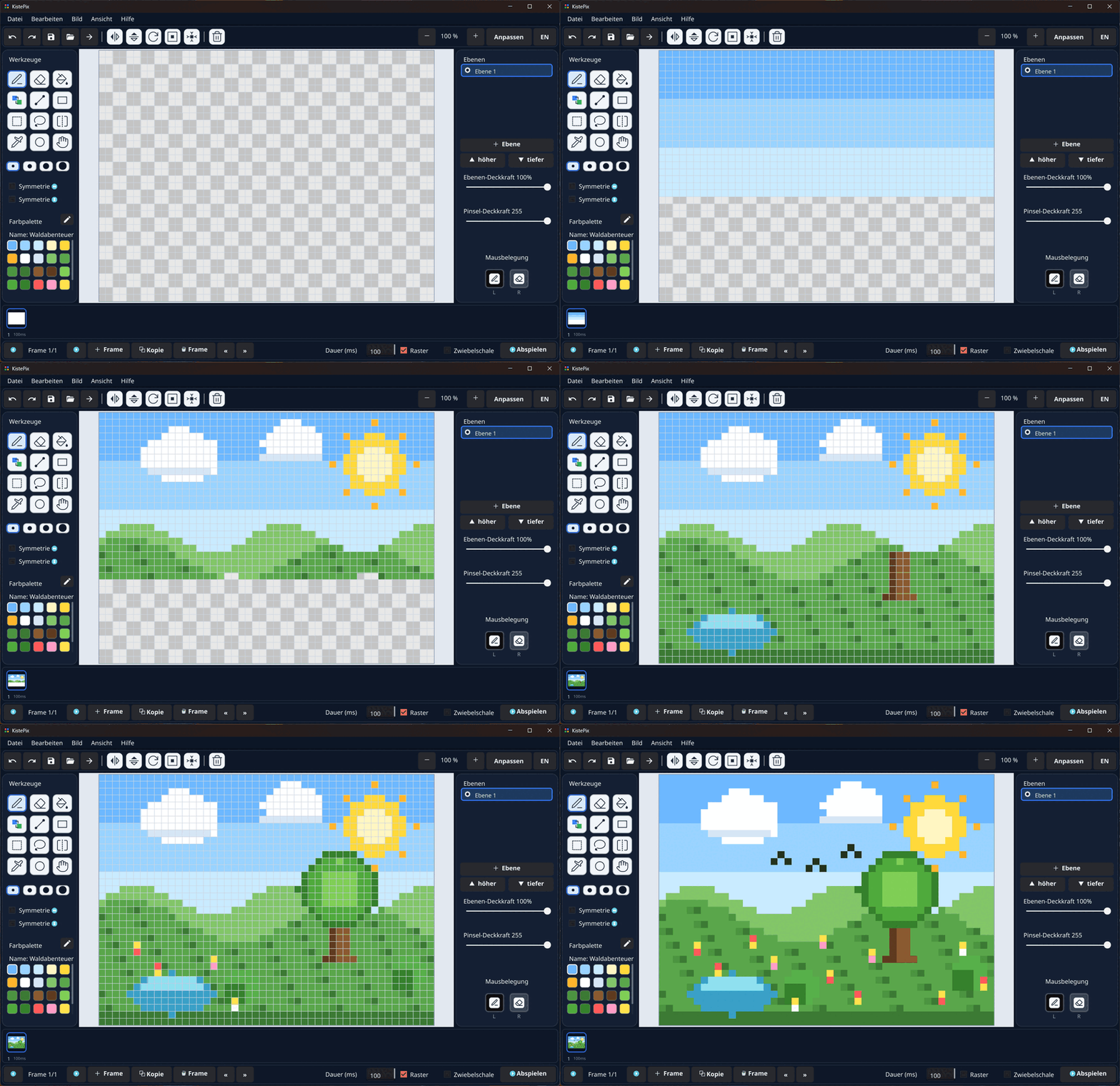
Ebenen
Ebenen lassen sich stapeln, ein- und ausblenden und in ihrer Deckkraft regeln. Der Nutzen zeigt sich beim Ändern: Wer Umriss, Farbfläche und Schatten getrennt hält, kann die Farbe einer Rüstung austauschen, ohne den Umriss neu zu zeichnen. Jeder Frame einer Animation hat dieselbe Ebenenstruktur — legst du eine Ebene an, hat sie jeder Frame.
Animation mit Zeitleiste
Unter der Leinwand liegt ein Streifen mit allen Frames als Miniaturen. Jeder Frame trägt seine eigene Anzeigedauer in Millisekunden — genau das, was eine Bewegung erst lebendig macht, weil ein Schlag im Ausholen langsam und im Treffer kurz sein darf. Abspielen geht direkt im Editor, in Schleife. Wie man das handwerklich angeht, steht unter Pixel-Art-Animation erstellen.
Palette bis 256 Farben
Eine Palette fasst bis zu 256 Farben. Du kannst mit einer mitgelieferten Vorlage anfangen, Farben mit der Pipette direkt aus dem Bild picken oder eigene Paletten anlegen und speichern. Gepickte Farben, die noch nicht in der Palette sind, kommen exakt hinzu.
Zwölf Werkzeuge
| Werkzeug | Wofür |
|---|---|
| Stift | Malen, in Pinselgröße 1 bis 4 Pixel. |
| Radierer | Pixel löschen. Innerhalb einer Auswahl wirkt er nur dort. |
| Füller | Zusammenhängende Fläche mit einer Farbe füllen. |
| Ersetzen | Eine Farbe im ganzen Bild durch eine andere tauschen. |
| Linie | Gerade Linien ziehen. |
| Rechteck | Rechtecke, gefüllt oder als Umriss. |
| Kreis | Kreise und Ellipsen. |
| Auswahl | Rechteckiger Bereich — alles Weitere wirkt nur darin. |
| Lasso | Freihändige Auswahl für unregelmäßige Formen. |
| Falz | Spiegelachse für symmetrisches Malen. |
| Pipette | Farbe aus dem Bild aufnehmen — danach malst du sofort damit weiter. |
| Hand | Die Ansicht verschieben, ohne zu malen. |
Beide Maustasten tragen ihr eigenes Werkzeug und ihre eigene Farbe. Du kannst also mit links malen und mit rechts radieren, ohne umzuschalten.
Symmetrie und Pinselgrößen
Der Pinsel malt 1, 2, 3 oder 4 Pixel breit, umschaltbar mit den Tasten 1 bis 4. Im Symmetrie-Modus wird jeder Strich an einer Achse gespiegelt — für Gesichter, Rüstungen, Fahrzeuge und alles, was zwei gleiche Hälften hat, halbiert das die Arbeit.
Transparenz — sichtbar gemacht
Leere Pixel zeigt KistePix als helles Schachbrett, nicht als weißes Papier. Das klingt nach einer Kleinigkeit, ist aber der Unterschied zwischen „hier ist nichts" und „hier ist Weiß". Weiß ist eine echte Farbe in der Palette und malt sichtbar. Das Schachbrett gibt es nur auf dem Bildschirm; in die exportierte Datei kommt es nie.
Import und Export
- Projektdatei (.kpx) — behält Ebenen, Frames, Dauern und Palette. Das Format zum Weiterarbeiten.
- PNG importieren — ein vorhandenes Bild laden; Leinwand und Palette passen sich an.
- PNG exportieren — das fertige Bild, mit wählbarem Vergrößerungsfaktor.
- Animiertes GIF — übernimmt die Anzeigedauer jedes Frames aus der Zeitleiste.
- Sprite-Sheet — alle Frames in einer Reihe als PNG, dazu eine Aseprite-kompatible JSON-Datei, die Godot, Unity, Phaser oder GameMaker einlesen können.
Bei jedem Export wählst du den Vergrößerungsfaktor und ob der Hintergrund transparent bleiben soll.
Leinwand und Ansicht
Leinwände bis 2048 × 2048 Pixel. Zoomen und Schwenken gehen flüssig, die Ansicht lässt sich mit einem Tastendruck wieder zentrieren. Der Verlauf reicht über viele Schritte zurück — auch ein Füllen oder ein geleerter Bereich sind ein einziger Undo-Schritt.
Die Pixel-Galerie — gratis dazu
Zum Kauf gehört die Pixel-Galerie: die Bibliothek für deine Werke. Sie sammelt und sortiert deine Bilder in Sammlungen, sucht darin, zeigt Werke nach Datum und exportiert ZIP, Sprite-Sheets, GIFs und Farbpaletten. Mit Datei › An Galerie senden wandert ein fertiges Bild direkt aus KistePix hinüber. Mehr zur Pixel-Galerie.
Was KistePix nicht kann
Damit niemand enttäuscht wird: Es gibt keine Tilemap-Werkzeuge, kein Skripting und keine Erweiterungen. Wer das braucht, ist mit Aseprite besser bedient — das schreiben wir dort offen hin. Fertige Pakete gibt es zurzeit für Windows.
Zwei Wege, ein Programm
Bau dir KistePix mit der Programmiersprache Kiste selbst — das kostet nichts. Oder nimm die fertig installierbare Fassung für 14.– und spar dir das Bauen.
Zu den beiden Wegen Anleitung: Sprite-Sheet